
当サイト掲載の外部リンクは一部収益化している場合があります。
MacのサブディスプレイとしてiPadを使っている方は今では珍しくないと思います。自分は以前から、iPadをサブディスプレイとして使っていましたが、縦置きのサブディスプレイとして使いたいと思っていました。
Apple純正のSidecarは手軽で使いやすいのですが、iPadを縦向きのディスプレイとして使うことができません。かといって、別のソフトを使おうとすると有料だったり、専用のドングルが必要だったり。
そんな中、Xで見かけたのが「OpenDisplay」というオープンソースのソフトです。OpenDisplayは、MacとiPhoneやiPadを接続して、iPhoneやiPadをMacの外部ディスプレイとして使えるソフト。しかも、USB接続だけでなくWi-Fiにも対応していて、縦向きで使うこともできます。
実際にiPad ProとiPhone 17 Pro Maxで試してみたところ、特に縦表示の切り替えがかなり自然で、「これはいいかも」と感じました。
今回は、そんなOpenDisplayを実際に使ってみた感想を紹介します。
OpenDisplayとは
OpenDisplayは、iPhoneやiPadをMacのサブディスプレイとして使えるオープンソースのソフトです。
単純にMacの画面をミラーリングするだけではなく、macOSからは通常の外部ディスプレイとして認識されます。そのため、Macの設定からディスプレイの配置を変更したり、ウィンドウをiPhoneやiPad側へドラッグして移動したりできます。
個人的に面白いと思ったのが、iPhoneもサブディスプレイとして使えるところです。iPadをサブディスプレイにするソフトはいくつかありますが、「余っているiPhoneまでディスプレイとして使える」というのは、なかなか面白いところ。
しかもOpenDisplayは無料で利用でき、アカウントの作成や専用ドングルも必要ありません。Macと同じWi-Fiにつなぐか、USBケーブルで接続するだけ。手軽なWi-Fiか、確実性を取るUSBか、場面によって選べるのもありがたいポイントです。
OpenDisplayを導入してみる
OpenDisplayを使うには、Mac側とiPhone / iPad側の両方にアプリをインストールします。
Mac側はHPからアプリをダウンロードしてインストールします。
iPhone / iPad側はApp Storeからアプリをインストールします。

あとはMacとiPhone / iPadを同じWi-Fiに接続するか、USBケーブルで接続すれば準備OKです。
ソフト側の設定
Mac側のソフトをインストールして、必要な権限を許可すると、このような画面が出てきます。
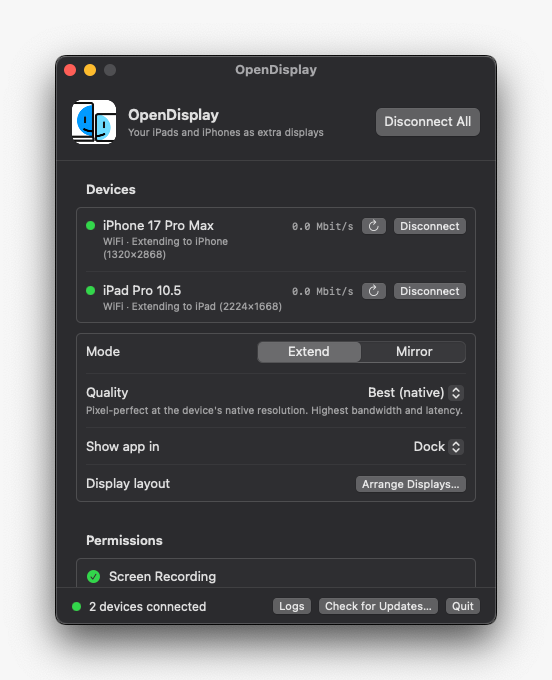
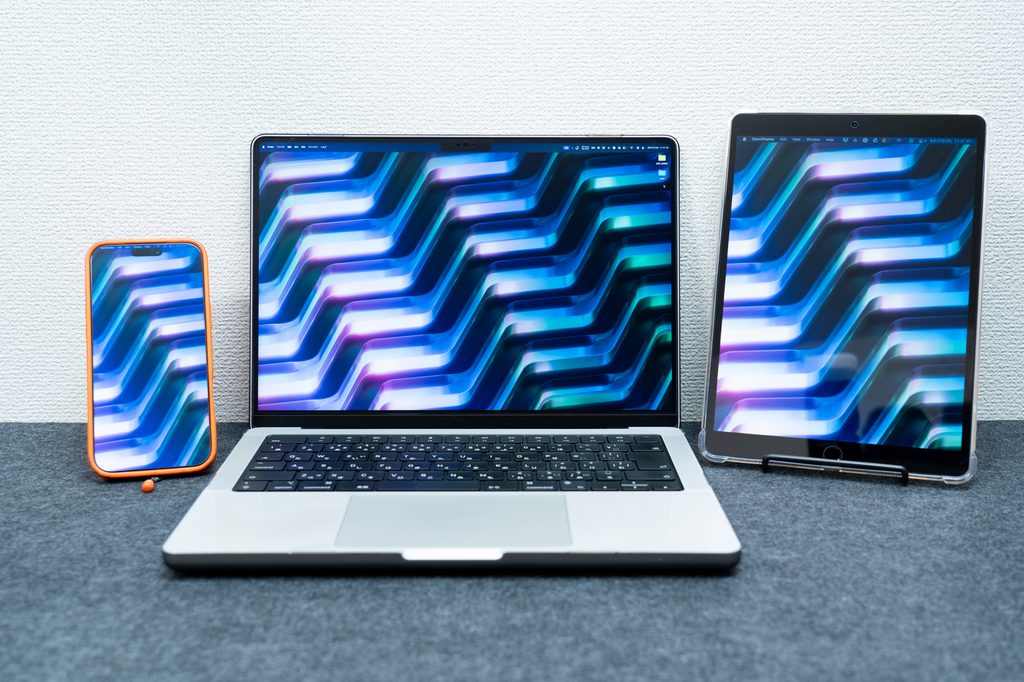
今回はiPhoneとiPadの両方でアプリを起動しているので、どちらも検出されて接続されています。このアプリのすごいところが複数台の接続に対応しているところ。デバイスを複数台持っていて余らせている方は有効な使い道かもしれません。
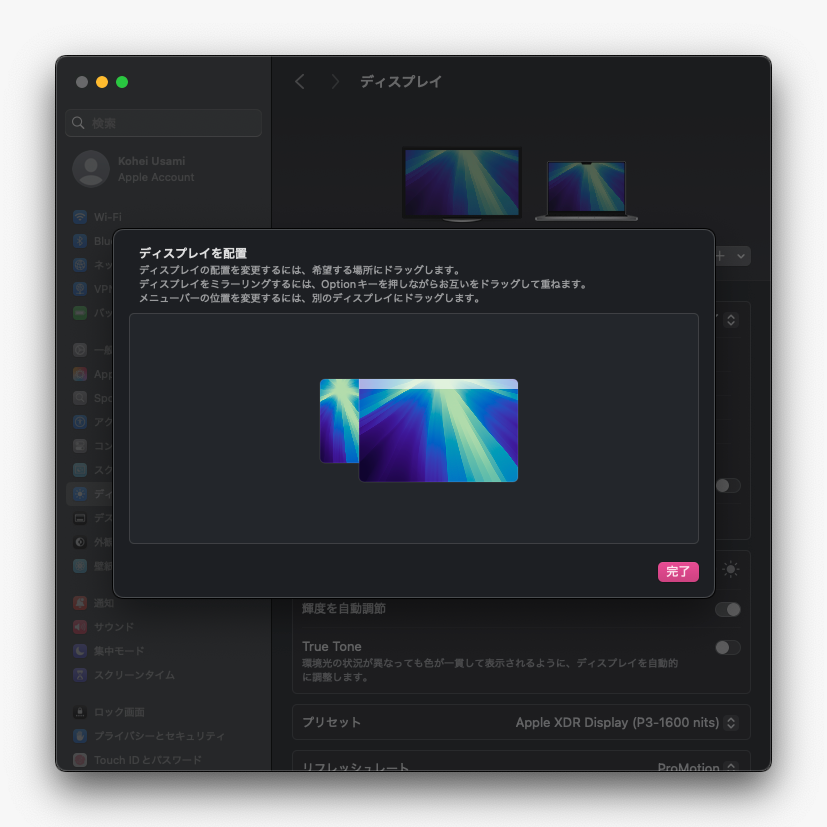
Macの設定画面でもiPhoneがしっかりと縦型の外部モニターとして認識されています。
実際に使ってみて
実際に触ってみて感じた点をまとめていきたいと思います。
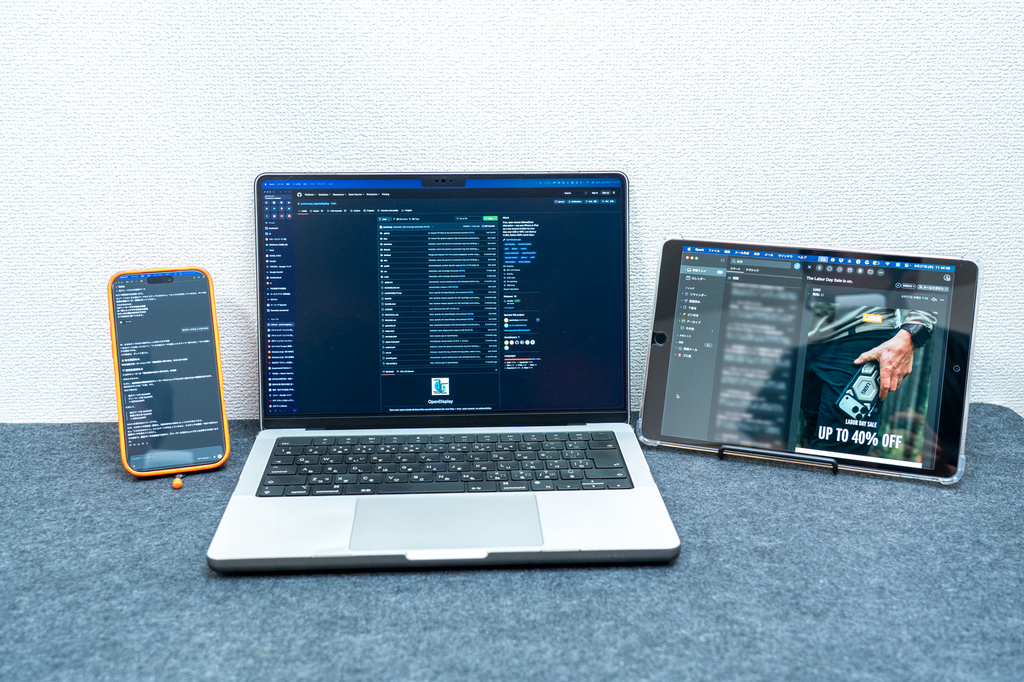
Sidecarではできなかった「縦表示」ができる
今回OpenDisplayを試してみようと思った一番の理由が、iPadを縦向きのサブディスプレイとして使いたかったからです。
AppleのSidecarは非常に便利なのですが、僕が欲しかった「iPadを縦置きにして、そのまま縦長のディスプレイとして使う」という使い方には対応していません。
OpenDisplayなら、iPadを縦向きにすると、Mac側の仮想ディスプレイも縦向きに切り替わります。しかも、特別な設定をする必要はありません。
iPadを横向きから縦向きに回すだけで、表示もそれに合わせて切り替わります。実際に使ってみると、この切り替えがかなりシームレスでした。
「縦表示にするために設定を開いて……」という操作が必要ないので、普通の外部ディスプレイを回転させて使っているような感覚です。この部分は、今回OpenDisplayを使ってみて一番気に入ったところです。
USBでもWi-Fiでも接続できる
OpenDisplayは、USB接続とWi-Fi接続の両方に対応しています。USBで接続する場合は、iPhoneやiPadとMacをケーブルでつなぐだけです。専用のUSBドライバーなどを用意する必要もありません。
Wi-Fiの場合も、同じネットワーク上にあるiPhoneやiPadをMac側から選択して接続できます。
ケーブルを使いたくないときはWi-Fi、安定性や遅延を優先したいときはUSB、と使い分けられるのは便利です。
個人的には、こういう「接続方法を選べる」というのも嬉しいポイントです。
iPadだけじゃなく、iPhoneもサブディスプレイになる
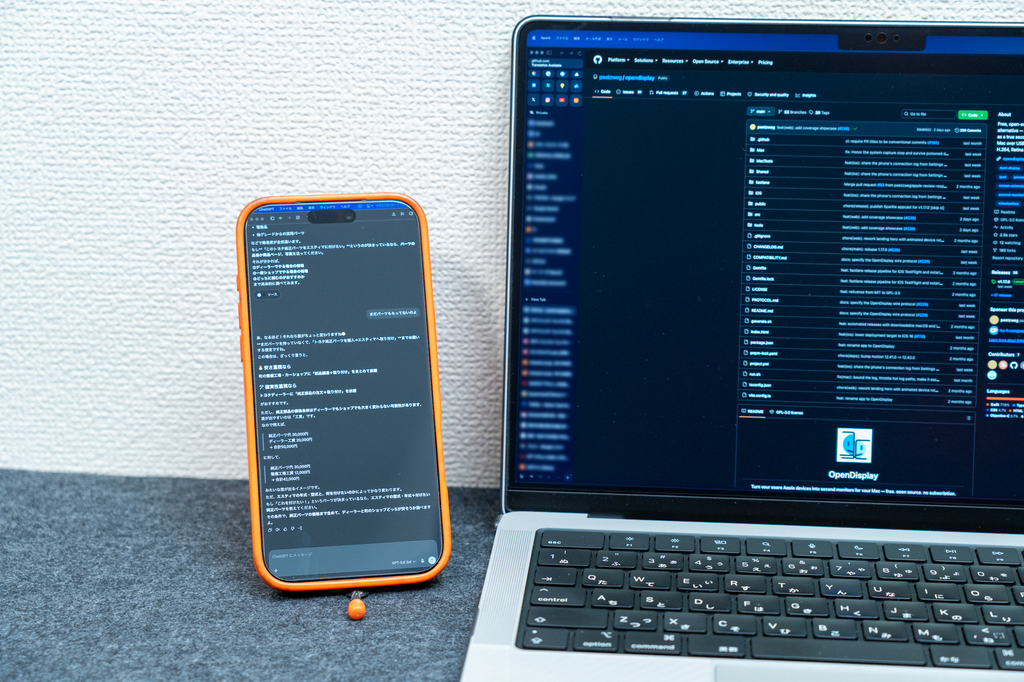
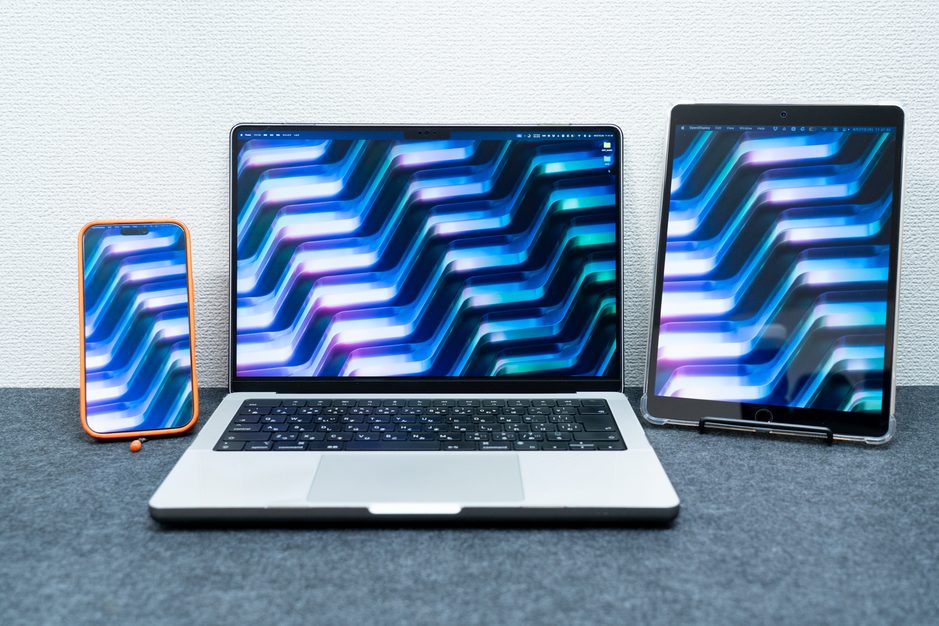
今回はiPad Proだけでなく、iPhone 17 Pro Maxでも試してみました。iPhoneをMacのサブディスプレイとして使えるというのは、実際にやってみるとなかなか面白いです。
もちろん画面サイズはiPadより小さいので、常用するならiPadのほうが使いやすいと思います。ただ、「ちょっとした情報を表示しておきたい」という用途なら、iPhoneでも十分使えます。実際に使ってみたシーンとしては、AIチャット画面やLINEの画面などを表示してみました。
さらにOpenDisplayは複数台の接続にも対応していて、公式サイトでは最大3台までの同時接続がテストされています。そのため、iPadとiPhoneを同時に接続して、それぞれを別の拡張ディスプレイとして使うこともできます。
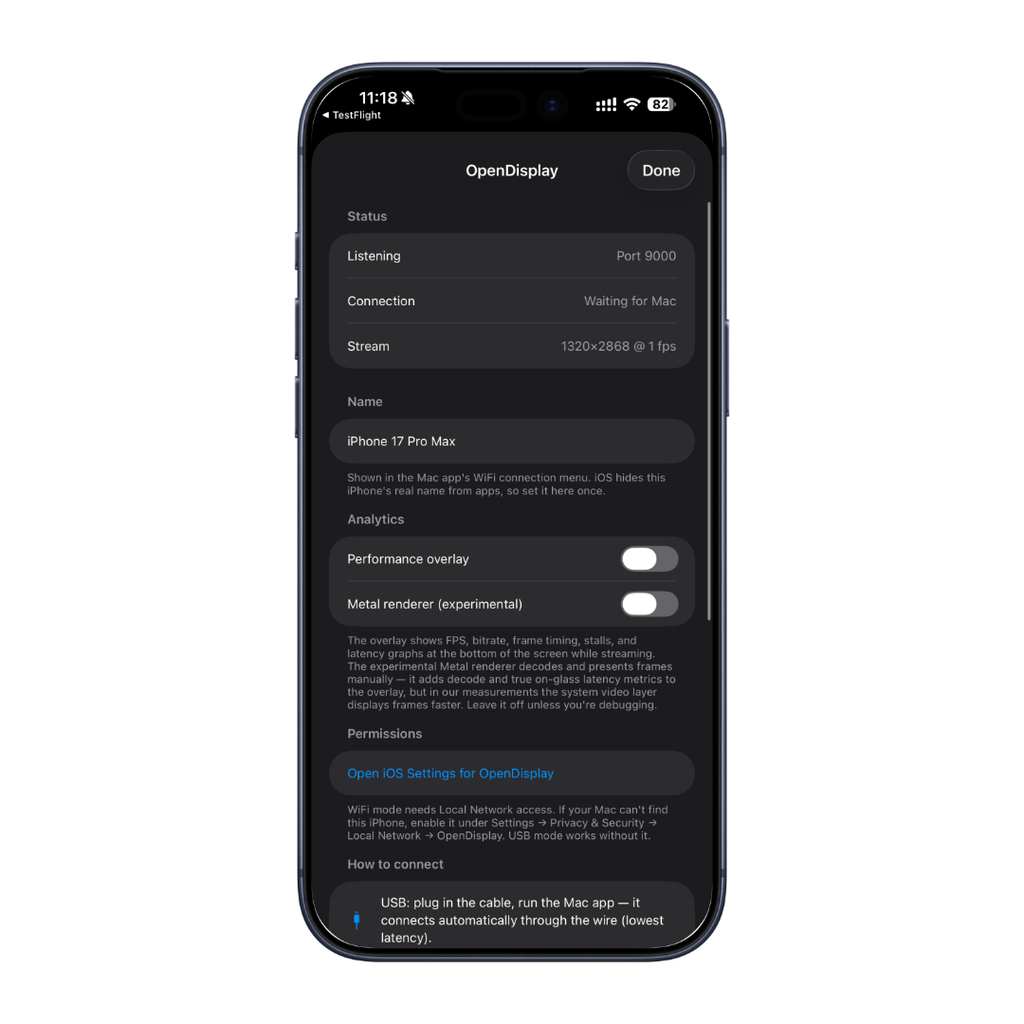
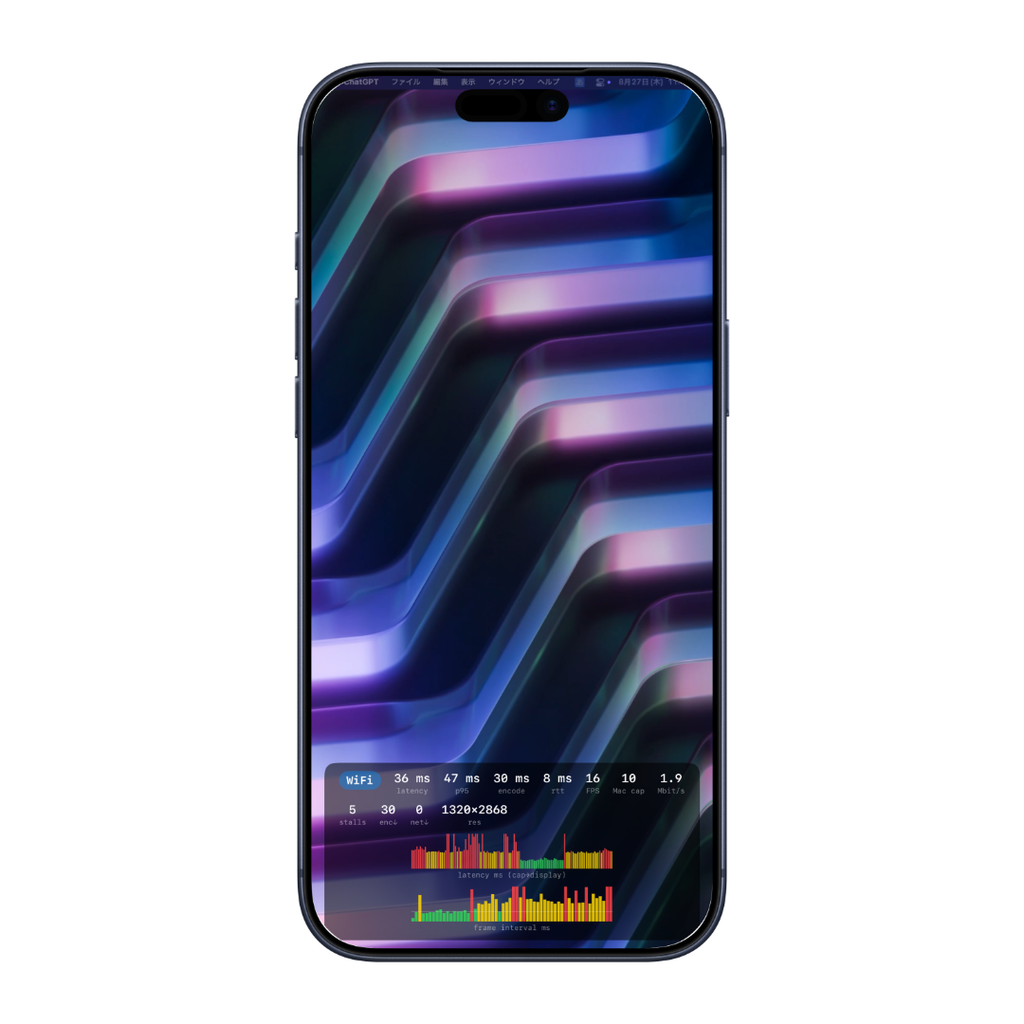
アプリ側の設定で「Performance overlay」をONにすると、接続状況やパフォーマンスに関する情報を画面上に表示できます。こういう情報を見るのが好きな方はONにしておくと面白いと思います。
Retina / HiDPIにも対応
OpenDisplayはRetina / HiDPIにも対応しています。実際に使ってみても、最初からHiDPIの表示になっているのは嬉しいところでした。一方で、少し気になったのが解像度の設定です。
Mac側から別の解像度を指定してみても、思ったように表示が変わらず、勝手にHiDPIの解像度に切り替わってしまうことがありました。ここは今後改善される可能性がありそうです。
OpenDisplayのGitHubでも「Resolution & quality settings」はロードマップに入っているので、今後のアップデートには期待したいところです。
無料・オープンソースだからこそ、気になるところも
OpenDisplayは無料で利用できるオープンソースのソフトです。iPhone / iPad側はApp Storeから普通にインストールできるので、導入のハードルも低くなっています。
また、オープンソースの個人開発ということもあり、今後どれくらいの期間メンテナンスされるのかは分かりません。
実際、OpenDisplayはmacOSの非公開APIである「CGVirtualDisplay」を利用しているため、将来のmacOSアップデートで動作しなくなる可能性もあると公式に説明されています。このあたりはApple純正のSidecarとは違うところです。それでも、発想や機能としては素晴らしいソフトなので、今後も開発を続けてほしいところです。
他製品との比較・検討
| OpenDisplay | Duet Display | Sidecar | Luna Display | |
|---|---|---|---|---|
| iPadをサブディスプレイ化 | ||||
| iPhoneをサブディスプレイ化 | ||||
| 縦表示 | ||||
| 複数台接続 | ||||
| 価格 |
他のディスプレイ拡張の有名どころと比較してみるとこんな感じ。後発のソフトということもありますが、かゆいところに手が届き、導入しやすいパッケージということもあり、今後もアップデートが楽しみなソフトです。
それでも、これはしばらく使ってみたい
OpenDisplayを実際に使ってみて、個人的にはかなり気に入りました。
特に良かったのは、
- iPadを縦向きのサブディスプレイとして使える
- iPhoneもサブディスプレイにできる
- USBとWi-Fiの両方に対応
- iPadやiPhoneを回転させるだけで縦・横が切り替わる
- 複数台を同時に接続できる
- 無料でオープンソース
というところです。
もちろん、まだ発展途上の部分もあります。解像度設定に気になるところがあったり、今後の継続性については分かりません。ただ、それを考えても無料で試せるのであれば、一度使ってみる価値はあると思います。
僕自身もしばらくは、OpenDisplayをMacのサブディスプレイとしてメインで使ってみようと思っています。
特に「iPadを縦置きのサブディスプレイとして使いたい」と思っていた人には、かなり面白い選択肢ではないでしょうか。